
スマホ動画編集の始め方|30秒の動画を完成させる8つの手順
最終更新日:
撮った映像を全部つなぐと、思ったより長い。文字や音楽を足してみたけれど、何を伝える動画なのかわからなくなった。編集を始めたばかりのときは、こんなところで手が止まりがちです。
まずは、使う映像を選ぶ、不要な部分を切る、伝わる順番に並べる。この3つから始めましょう。文字や音楽は、そのあとで必要な分だけ加えます。
何を伝えるかがまだ決まっていない方は、動画企画の基本と企画シートで目的を整理してから進めてください。
この記事では、身近な物を紹介する30秒ほどの動画を例に、編集から完成までを8つの手順で説明します。まだ撮影していない方は、スマホ動画撮影の基本の練習課題から取り組んでみてください。
編集を始める前に
今回の練習で用意するもの
スマホ、編集に使うアプリ、撮影した3つの映像を用意します。映像は「物の全体」「特徴のある部分」「使う様子」。カップや文房具など、手元の物でかまいません。30秒は練習の目安なので、無理にぴったり合わせる必要はありません。
撮影した元の映像は残しておきます。完成する前に消してしまうと、編集をやり直すときに使えなくなることがあります。保存容量を空ける場合も、必要な映像を別の場所に保存し、開けることを確かめてから整理してください。
編集アプリは、まずひとつに決める
すでに使っているアプリで、映像を切り、並べ替え、動画として保存できるなら、それを使って練習できます。最初から機能の数で選ぶより、ひとつのアプリで短い動画を完成させることを目指しましょう。
選択肢として、iPhoneではiMovie、スマホ向けにはCapCutやVLLOなどがあります。対応機種、料金、使える機能は公式案内とアプリ内で確認してください。無料で使う予定なら、作業を始める前に短い動画を保存できるか試しておくと、途中で困りにくくなります。
1本の動画を完成させる8つの手順
1. 誰に、何を伝えるのかを一文にする
編集する前に、動画の目的を確認します。たとえば「仕事中に使うカップを探している人に、持ち手が広く、指を入れやすい特徴を伝える」。この一文があると、どの映像を残すかを判断しやすくなります。
撮影したからといって、すべての映像を使う必要はありません。きれいに撮れていても、今回伝えたいことと関係が薄ければ、別の動画に回してかまいません。
2. 新しい編集画面を作り、必要な映像を読み込む
アプリで新しい動画の編集を始め、使う映像を読み込みます。呼び方は「新規作成」「新しいプロジェクト」など、アプリによって異なります。
編集画面に映像を並べる場所が表示されたら、まず3場面を入れてみてください。この並びを「タイムライン」と呼ぶアプリもあります。ここでは、完成した動画の再生順を決める場所だと考えれば十分です。
縦・横などの画面の形を選べる場合は、動画を見せる場所に合わせます。読み込んだあと、物や人物の大事な部分が切れていないかも確認しましょう。
3. 伝えたいことがわかる順番に並べる
今回の練習なら、「何を紹介するのか」「どんな特徴があるのか」「どう使うのか」の順に並べてみます。録画した順番より、初めて見る人が理解しやすい順番を優先してください。
完成した動画では、この順番で再生する
全体 → 特徴 → 使う様子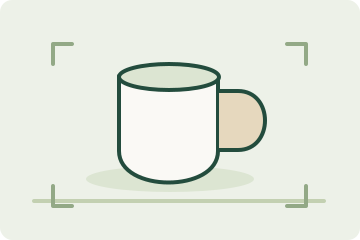
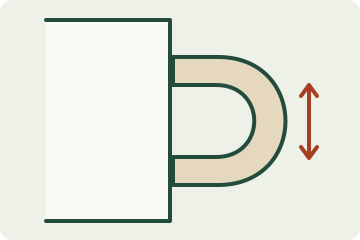
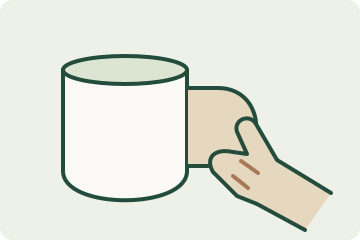
練習用の並べ方の一例です。アプリの操作画面ではありません。30秒に合わせて均等に切る必要はなく、特徴や動作がわかる長さを残します。
これは練習用の一例です。使う様子を先に見せたほうが特徴が伝わる場合は、順番を変えて見比べてみましょう。
4. 映像の前後や、途中の不要な部分を切る
録画ボタンを押したときの揺れ、話し始める前の待ち時間、同じ説明の繰り返しなどを短くします。映像の前後を短くする操作は「トリミング」と呼ばれることがあります。途中を取り除きたい場合は、残す部分と不要な部分の境目で映像を分けてから、不要な部分を削除します。
短ければよいとは限りません。動作を見せる途中で切ると、何をしたのかわからなくなることがあります。再生しながら、初めて見る人が動きや説明を追える長さを残してください。
iPhoneのiMovieの具体的な操作は、Appleの「ビデオクリップや写真をアレンジする」で確認できます。別のアプリでは、ボタンの名前や操作が異なります。
5. 声を聞き取りやすくする
説明の声が入っている場合は、まず音楽を加えずに再生します。音が小さすぎないか、場面が変わるたびに急に大きくならないかを確認し、必要に応じて音量を調整してください。
雑音を消す機能を使っても、聞こえなかった言葉が必ず戻るわけではありません。何を言っているかわからない部分は、短く録り直すほうが伝わる場合もあります。
6. 文字は、映像だけでは伝わらない部分に加える
商品名、手順の番号、見落としてほしくない注意点など、必要な情報を短い文字で補います。文字を増やす前に、「映像で見せられないか」「話す内容を短くできないか」を考えてみてください。
スマホで再生し、止めずに読める大きさと長さかを確かめます。文字が商品や手元を隠していないか、背景と重なって読みにくくないかも見直しましょう。自動で作った字幕を使う場合は、人名、商品名、数字を必ず読み返します。
7. 音楽や場面の切り替えは、必要なときに加える
音楽は、動画の目的に合う場合に加えます。説明の声がある動画では、声が聞き取りにくくならない音量にしてください。作業音や道具の音が説明になる動画なら、その音を生かす方法もあります。
場面を切り替えるたびに、派手な動きや効果を入れる必要はありません。まずは映像をそのままつなぎ、見る人が内容を追えるか確かめましょう。効果を全部使うと、主役より編集機能の紹介が忙しくなります。
音楽や画像を使う場合は、自分が公開する場所や仕事での用途に使える素材か、利用条件を確認して選んでください。
8. 動画として保存し、完成したファイルを再生する
編集が終わったら、アプリの「書き出し」「エクスポート」「共有」などから、完成した動画を保存します。編集途中の作業データと、ほかの人が再生するための動画ファイルは、区別して考えてください。
保存するときの画面サイズなどは、見せる場所に合わせます。練習では1080pをひとつの目安にできますが、元の映像や利用先によって選び方は変わります。iPhoneのiMovieでは、ビデオファイルとして共有する手順を確認できます。
保存が終わったら、編集アプリの中だけでなく、保存先でも最初から最後まで再生します。映像が欠けていないか、文字に誤りがないか、声や音楽が意図したとおりに聞こえるかを確認しましょう。
うまくいかないときの見直し方
| 困ったこと | まず試すこと |
|---|---|
| 長くなってしまう | 伝えたいことを一文に戻し、同じ説明や関係の薄い映像を減らす |
| 何を見ればよいかわからない | 見せたい物がはっきり映る場面を選び直す |
| 文字が読み切れない | 一度に出す文字を減らし、表示する時間を見直す |
| 音楽で声が聞こえない | 音楽を下げるか、一度外して声を確認する |
| 保存できない | 空き容量、アプリのエラー表示、有料機能の利用状況を確認する |
完成したら、ひとつだけ直してみる
今回の練習は、凝った動画を作る競争ではありません。「何を紹介しているか」「どんな特徴があるか」「どう使うか」が伝われば、まずは1本完成です。
見返したあと、気になるところをひとつだけ直して、もう一度保存してみてください。最初の版も残しておくと、どこが見やすくなったかを比べられます。文字や音楽で仕上げる前の確認については、柵木 志のnote記事「企業動画で失敗しないための完白チェックとは」もご覧ください。映像の順番とテンポを見直す考え方を紹介しています。
仕事の手順を説明する動画に進みたい方は、スマホで作る動画マニュアルへ。撮影をやり直したいときは、撮影の基本15項目を確認してください。
編集で迷ったら、企画と撮影から確かめる。
映像を並べにくいときは、伝える内容や、必要な場面がそろっているかも見直してみましょう。無料メール講座で、企画・スマホ撮影・編集の基本を少しずつ学べます。
無料メール講座で学べる内容を見る → 受講料無料・全100通・1日1通。いつでも登録解除できます。書籍の購入や有料検定の受験は、受講の条件ではありません。
この記事へのコメントはありません。