
スマホ動画撮影の基本|初心者が試したい15のコツ
最終更新日:
スマホで動画を撮ってみたものの、画面が揺れる、声が聞こえない、何を伝えたいのかわからない。そんなときは、カメラの買い替えを考える前に、撮り方をひとつずつ見直してみてください。
この記事では、初めて動画を作る方に向けて、撮る前の準備、画面の整え方、音の確認、撮影後の見直しを15項目で紹介します。まずは手元のスマホで、身近な物を短く撮るところから始めましょう。
この記事の使い方:一度に全部覚える必要はありません。まず「スマホを安定させる」「明るい場所を選ぶ」「声を再生して確かめる」の3つから試してください。
撮る前に決めておくこと
何を撮るか迷っている方は、先に撮影前に決める5つのことと企画シートへ。伝える相手と内容を整理してから、この記事の撮影練習へ進めます。
1. 誰に、何を伝える動画なのかを決める
撮影前に、「誰に見てもらい、何を知ってもらいたいか」を一文にします。たとえば、お店の商品紹介なら「初めて来るお客さんに、焼きたてのパンの食感を伝える」。この一文があると、何を撮るべきかを選びやすくなります。
「お店のことを全部紹介する」では、撮る物も説明も増えてしまいます。最初の1本は、伝えたいことをひとつに絞りましょう。
2. 撮る場面を3つだけメモする
いきなり録画を始める前に、「全体」「特徴」「使う様子」のように、必要な場面をメモします。パンなら、お店の全体、パンの断面、手でちぎる様子。説明したい内容に合う映像を、先に考えておくのがコツです。
3. 見せる場所に合わせて縦・横を決める
スマホで縦に見せたい動画なら縦、横長の画面で見せたい動画なら横を基本に考えます。同じ動画の途中で縦と横が混ざると、編集時に余白が出たり、大きく切り取る必要が生じたりします。まずは向きをそろえて撮りましょう。
4. レンズの汚れと、保存容量・電池を確認する
画面が白っぽいときは、レンズに指の跡が付いていないか確認します。柔らかい布などで汚れを取り、短く試し撮りしてください。撮影の途中で止まらないよう、電池残量と空き容量も見ておきましょう。
5. 撮影設定を決め、途中でむやみに変えない
撮影設定に迷ったら、練習用には1080p・30fpsをひとつの目安にしてください。1080pは画面の細かさ、30fpsは1秒間に記録する画像の枚数を表します。用途や動きの速さによって適した設定は変わるので、すべての動画に共通する正解ではありません。
対応する設定や操作は、スマホの機種によって異なります。iPhoneの操作は、Appleのビデオ撮影ガイドで確認できます。Androidは、お使いの機種のメーカー案内を確認してください。
見やすい画面を作る
6. スマホを両手で持ち、まずは動かさずに撮る
両手でスマホを持ち、脇を軽く締めます。最初は歩きながら撮るより、足を止めて撮るほうが、揺れを抑えやすくなります。
固定したい場合は、安定した台やスマホ用の三脚を使います。落ちそうな場所には置かないでください。機材を増やす前に、まず手元の揺れを減らしてみましょう。買い物の出番は、そのあとでも間に合います。
人物を撮るなら、まず目線の高さから
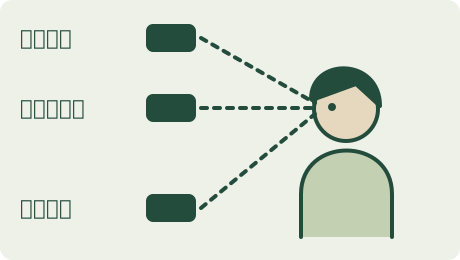
横から見た位置関係の図です。高い位置・低い位置を一律に失敗とするものではありません。
7. 顔や物に光が当たる位置を探す
人物を撮るなら、窓の光が顔の正面や斜め前から当たる位置を試します。窓を背にしたときと、顔の前側に置いたときを撮り比べてください。
窓を背にする位置と、顔の前にする位置を比べる
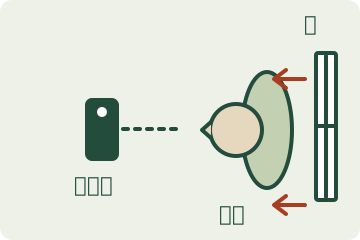
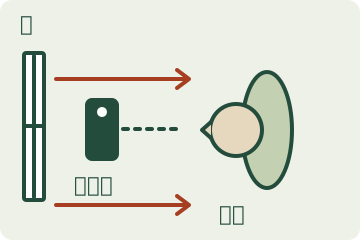
上から見た配置の例です。茶色の矢印は窓から入る光、点線はスマホを向ける方向を表します。直射日光が強いときは、薄いカーテン越しの光なども試してください。
日中の屋外で顔に強い影が出る場合は、明るい日陰へ移る方法もあります。「何時なら必ずきれい」と決めつけず、その場所で顔の明るさを見て判断しましょう。
8. 背景を片付け、見せたい物をはっきりさせる
商品を見せたいのに、後ろの荷物や看板が目立つと、見る人の注意が分かれます。画面の四隅まで確認し、不要な物を片付けるか、撮る位置を変えてください。人の顔や、見せたくない資料の映り込みも確認します。
9. ピントと明るさを、撮りたい物に合わせる
スマホの画面で、撮りたい人や物がぼやけていないか確認します。画面を触ってピントや明るさを調整できる機種では、見せたい部分を指定してみてください。操作や固定の方法は機種によって異なります。
明るさを上げすぎると、白い服や商品の細かい形が見えなくなることもあります。顔や商品の見せたい部分が読み取れるかを基準に調整しましょう。
10. 全体と細部を、別々に撮る
全体、特徴のある部分、使う様子を別々に撮ると、編集で説明を組み立てやすくなります。
同じカップでも、見せる役割を分けて撮る
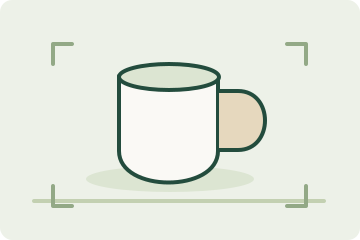
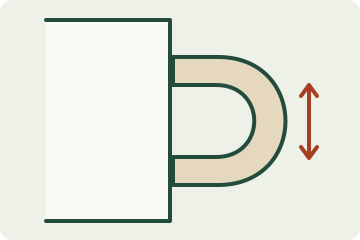
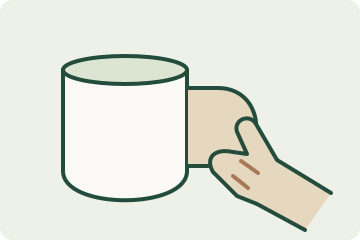
説明用のイラストです。録画中に拡大・縮小を繰り返さず、場面ごとに止めて、位置を決め直す練習から始められます。
画面を何度も拡大・縮小するより、いったん録画を止め、撮る位置を決め直す方法から練習してみてください。被写体に近づく場合は、足元や周囲を確認し、作業の邪魔にならない場所を選びます。
声が伝わるように撮る
11. 静かな場所を選び、話す人との距離を見直す
声を録るときは、空調、交通、機械などの音に耳を向けます。スマホを離して撮るほど、声より周囲の音が気になることもあります。まずは静かな場所へ移り、画面に入る範囲で話す人に近づいてみてください。
離れた位置での撮影が必要な場合は、外付けマイクなどを検討します。最初から道具を買いそろえるより、録れた音の何が困るのかを確かめてから選ぶと、目的を絞れます。
12. 本番前に短く録り、必ず再生する
本番と同じ位置で、実際に話す声を10秒ほど録音します。その場で再生し、言葉が聞き取れるか、風の音や服のこすれる音が入っていないかを確認してください。
マイクを接続している場合も、接続できたと思い込まず、録れた音を聞きます。画面では成功に見えても、音だけ失敗していることはあります。
編集しやすく撮り、最後に確かめる
13. 録画の始めと終わりに余裕を残す
録画ボタンを押した直後に話し始めると、操作の揺れや声の頭が気になる場合があります。録画を始めてから一呼吸おき、話し終えたあとも少し待って止めましょう。編集で不要な部分を切る余裕ができます。
14. 一場面ずつ撮り、必要なら撮り直す
最初から長い動画を一度で撮ろうとせず、必要な場面ごとに分けて撮ります。言い間違えたら、同じ説明をもう一度録れば大丈夫です。使う部分を編集で選べるようにしておきましょう。
説明用の映像は、ひとつの場面を数秒以上、落ち着いて撮るところから試してください。動きの途中で慌てて止めず、見せたい動作が終わるところまで収めます。
15. 撮った直後に、画面と音を見直す
その場で再生して、「見せたい物にピントが合っているか」「画面が揺れすぎていないか」「声が聞き取れるか」を確認します。あとで気づくより、その場で撮り直せるほうが修正しやすくなります。
公開する前には、映っている人や場所について撮影・公開の了承を確認し、氏名、連絡先、社内資料など、出してはいけない情報が入っていないかも見直してください。
練習:身近な物を30秒ほどで紹介してみる
題材は、カップ、文房具、普段使っている道具など、手元にある物でかまいません。「誰に、どんな特徴を伝えるか」を決めてから、全体、特徴のある部分、使う様子の3場面を撮ってみましょう。
撮った順番に並べ、不要な部分を切って、30秒ほどの紹介動画にまとめます。長さは練習の目安です。説明を詰め込むより、「ひとつの特徴が伝わるか」を確かめてください。
完成したら、まずは自分で見返します。声が聞こえるか、説明と映像が合っているか、同じ内容を繰り返していないか。気になる部分をひとつ直せれば、次の練習につながります。
撮ったあとは、編集の基本へ
撮影できたら、次は不要な部分を切り、見せたい順番に並べます。編集が初めての方は、スマホ動画編集の始め方へ進んでください。仕事の手順を説明する動画を作りたい方には、動画マニュアルの作り方も用意しています。
最初の1本で、15項目すべてを完璧にこなす必要はありません。撮って、見返して、ひとつ直す。その繰り返しで、自分が撮りたい動画に近づけていきましょう。
撮った映像を、伝わる1本にまとめたい方へ。
撮影できたら、必要な映像を選び、順番と長さを整える編集へ。無料メール講座では、スマホ撮影だけでなく、企画と編集の基本も紹介しています。
無料メール講座で学べる内容を見る → 受講料無料・全100通・1日1通。いつでも登録解除できます。書籍の購入や有料検定の受験は、受講の条件ではありません。
この記事へのコメントはありません。